Manuale Creando un nuovo progetto
I progetti sono il punto di partenza per le vostre attività di Community Maps. Se si desidera mappare i luoghi preferiti nella tua città o luoghi nel tuo quartiere che necessitano di miglioramento - abbiamo creato una interfaccia semplice per creare e gestire i progetti. In un progetto, è possibile definire quali tipi di dati verranno raccolti e quali utenti possono accedere, contribuire dati o moderare un progetto.
Questo documento descrive le fasi di creazione di un nuovo progetto: come creare categorie e campi e come utilizzare i gruppi di utenti (user groups) per concedere autorizzazioni per gli utenti.
Creare un progetto
Per creare un nuovo progetto, iniziare selezionando l’opzione Create new project.
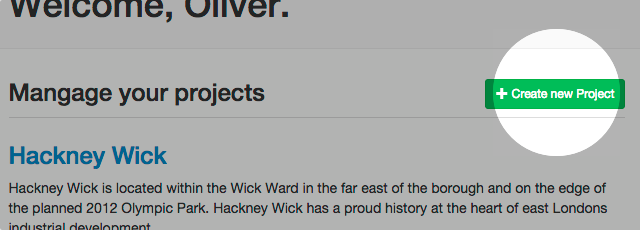
Nella pagina seguente, vi verrà chiesto di compilare un modulo con i seguenti campi:
- Name (nome): Scegliere un nome per il progetto. Il nome sarà utilzzato dagli utenti per identificare il progetto. Questo campo è obbligatorio.
- Description (descrizione): È possibile fornire informazioni più estese sul progetto qui.
- Project visibility (visibilità del progetto): Qui si può decidere - al livello del progetto intero - chi avrà accesso al progetto ed ai contributi.
- Scegli Private (privato) se si desidera limitare l’accesso ad un gruppo selezionato di utenti. Progetti privati ??sono accessibili agli amministratori e membri dei gruppi di utenti (user groups) assegnati al progetto. È possibile configurare e gestire gruppi di utenti dopo aver creato il progetto.
- Scegli Public (pubblico) se si desidera che il progetto sia pubblicamente disponibile. Gli utenti che desiderano accedere ai dati del progetto non devono essere registrata per visualizzare i contributi sulla mappa.
-
Project permissions (le autorizzazioni di progetto): Qui si può decidere - sempre al livello progetto - chi puo contribuire al progetto. Le opzioni dipendono dal fatto che il progetto è privato o pubblico.
Public projects (progetti pubblici)
- Scegli All users (Tutti i gli utenti) e ogni utente può contribuire i dati al vostro progetto, anche se non e loggato.
- Scegli All authenticated users (Tutti gli utenti autenticati) e tutti gli utenti che hanno effettuato l’accesso (fatto il login), possono contribuire i dati.
- Scegli Only members of contributor groups can cantribute (Solo i membri di gruppi collaboratore possono contribuire), e solo gli utenti, che sono membri di gruppi specifici di utenti, che dispone di autorizzazioni collaboratore, saranno in grado di contribuire al progetto.
Private projects (progetti privati)
- Scegli All users (Tutti gli utenti) e tutti gli utenti che hanno accesso al progetto potranno contribuire anche i dati.
- Scegli Only members of contributor groups can cantribute (Soltanto i membri di gruppi collaboratore possono contribuire), e solo gli utenti, che sono membri di gruppi specifici di utenti, che dispone di autorizzazioni collaboratore, saranno in grado di contribuire al progetto.
Finfine, fai clic su Save (Salva) per creare il progetto. La pagina cambiera al project dashboard (la pagina per gestire il progetti), che fornisce i dettagli più importanti del progetto.
Creare una categoria
Ora che abbiamo creato un nuovo progetto, vogliamo configurare le categorie ed i loro campi per la raccolta dei dati.
Le categorie definiscono il tipo di dati di un contributo. I campi di una categoria definiscono gli attributi di un contributo tra i tipi di dati (ad esempio, testo, numero o una data).
Dalla project dashboard, selezionare Create category (creare una categoria).
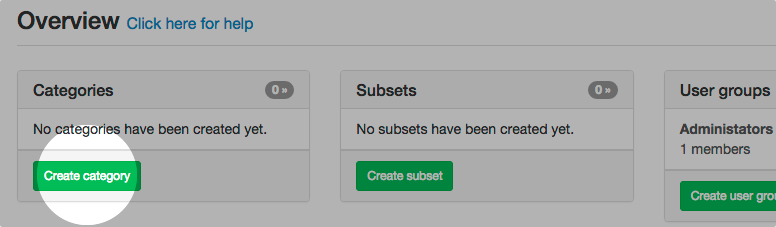
Nella pagina seguente, vi verrà chiesto di compilare un modulo con i seguenti campi:
- Name (nome): Scegliere un nome significativo per la categoria. Il nome sarà presentato a tutti gli utenti per identificare la categoria. Questo campo è obbligatorio.
- Description (descrizione): È possibile fornire informazioni estese sulla tua categoria qui.
- Default status for new contributions (stato predefinito per i nuovi contributi): ogni nuovo contributo ha uno status iniziale, qui si decide cosa quello stato dovrebbe essere:
- Pending (In attesa): utilizzare questa opzione, se si desidera esaminare nuovi contributi prima della pubblicazione. Un moderatore del progetto avra bisogno di approvare il contributo prima che apparirà sulla mappa.
- Active (Attivo): Il contributo sarà visibile sulla mappa immediatamente.
Fare clic su Save (Salva) per creare la categoria. La prossima pagina vi data l’opporunita di aggiungere dei campi (fields) alla categoria.
Creare i campi (fields)
Ogni categoria contiene una serie di campi che definiscono gli attributi di un contributo, il loro tipo di dati, nonché i vincoli per il campo.
Per creare un nuovo campo, clicca su Create new field (Creare un nuovo campo).
Nella pagina seguente, vi verrà chiesto di compilare un modulo con i seguenti campi:
- Name (nome): Scegliere un nome significativo per il campo. Il nome sarà visibile a tutti gli utenti per identificare il campo. Questo campo è obbligatorio.
- Description (descrizione): È possibile fornire informazioni estese su vostro campo qui.
- A value for this field is mandatory (l’utente deve inserire un valore in questo campo): selezionare questa casella se si vuole garantire che un valore viene fornito dal contributori.
- Type (tipo): specifica il tipo di dati del campo.
Fare clic su Save (Salva) per creare il campo.
Informazione Ulteriore
A secondo del tipo di campo che avete selezionato, è possibile fornire ulteriori proprietà per un campo.
Text field (campo di testo)
- Display this field as textarea (visualizza questo campo come textarea): Seleziona questa casella se il campo deve essere visualizzato come area di testo invece di un campo di input di una riga.
- Maximum length (lunghezza massima): Definire il numero di caratteri che sono accettati come input. Lasciare tge campo vuoto se non si desidera limitare la lunghezza.
Numeric field (campo numerico)
- Minimum value (valore minimo): il valore più basso accettato per il campo. Lasciare il campo vuoto se non si desidera impostare un valore minimo.
- Maximum value (valore massimo): Il più grande valore accettato per il campo. Lasciare il campo vuoto se non si desidera impostare un valore massimo.
Select field and multiple select field (selezionare dalla lista, selezionare pui valori dalla lista)
Si modifica l’elenco dei valori per questi campi dopo aver creato il campo.